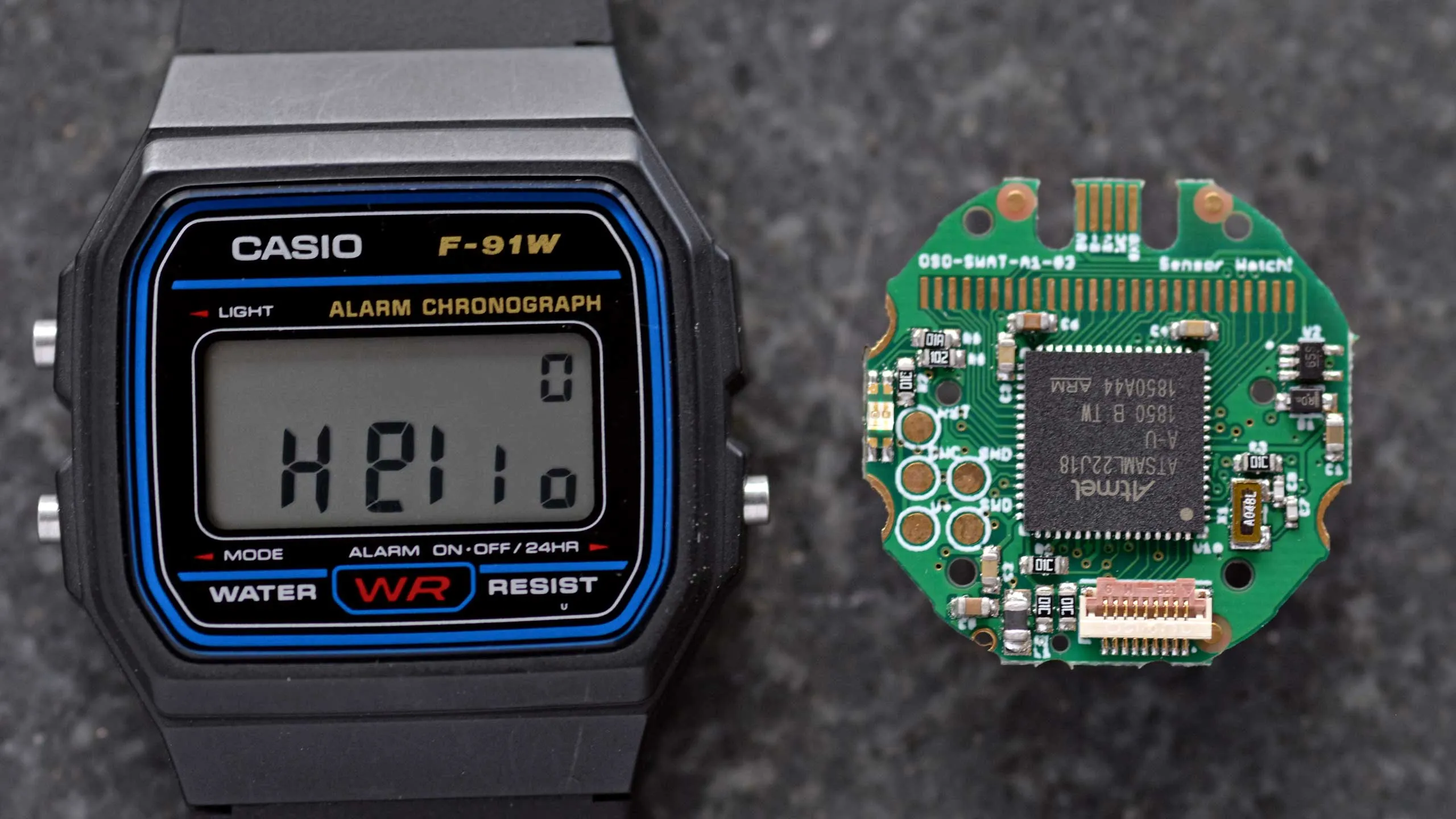
Sensor Watch 功能与使用教程
包含了使用教程,包含默认固件、全部官方表盘、具体操作步骤与设置流程。
鸣谢#
-
五更古月 ↗ 为我修改了手表
适用范围#
本文适用于已经把 Movement 固件刷进 Sensor Watch,准备实际使用的人。
说明:
- 仓库里“存在的功能”远多于默认预编译固件“默认带上的功能”。
- 默认固件实际包含哪些表盘,以
movement/movement_config.h↗ 为准。 - 仓库里其他表盘一般需要你自己改
movement_config.h重新编译再刷入。 - 部分功能依赖温度板、光照板、加速度计板、蜂鸣器、外部闪存等硬件,没有这些硬件时会显示空值、无反应,或者无法进入完整流程。
可设置表盘目录#
时钟类:
world_clock_face 世界时钟#
用于设置第二时区。
world_clock2_face 第二世界时钟#
用于设置另一组世界时区。
sunrise_sunset_face 日出日落#
需要输入纬度与经度。
复合功能类:
countdown_face 倒计时#
需要设置目标时长。
timer_face 定时器#
需要设置定时时长,可启动和停止。
dual_timer_face 双定时器#
需要分别设置两组时间。
interval_face 间歇计时#
需要设置工作段与休息段。
alarm_face 闹钟#
需要设置时间、重复规则和提醒方式。
day_one_face 纪念日起算#
需要设置一个起始日期。
deadline_face 截止日#
需要设置截止日期。
time_left_face 剩余时间#
需要设置目标日期或时间点。
activity_face 活动记录#
需要设置起始状态或查看累计数据。
metronome_face 节拍器#
需要设置 BPM 和节拍行为。
totp_face 动态验证码#
需要提前写入密钥后才能使用。
totp_face_lfs 动态验证码(外部闪存)#
需要外部闪存和预置密钥。
设置类:
preferences_face 偏好设置#
用于设置 12/24 小时制、背光和系统偏好。
set_time_face 时间设置#
用于设置日期、时间和系统基础时钟。
1. 先记住三个按键#
Sensor Watch 的三颗按键按文档通常记为:
LIGHT:左上MODE:左下ALARM:右侧
在大多数 Movement 表盘里,基础规则是:
- 短按
MODE:切到下一个表盘 - 长按
MODE:跳到“次级表盘区”或回到主表盘 - 短按
LIGHT:点亮背光,或者在某些表盘里切换字段 - 短按
ALARM:执行当前表盘的主要功能 - 长按
ALARM:进入设置、切换模式、启停特殊功能
如果某个表盘重载了按键逻辑,以该表盘自己的说明为准。
2. 默认官方固件里到底有哪些功能#
默认 Movement 固件在 movement/movement_config.h ↗ 中编译了 9 个表盘:
simple_clock_face:基础时钟world_clock_face:世界时钟sunrise_sunset_face:日出日落moon_phase_face:月相stopwatch_face:秒表preferences_face:偏好设置set_time_face:时间设置thermistor_readout_face:温度读取voltage_face:电池电压
其中默认还设置了“次级表盘入口”:
- 长按
MODE会直接跳到第 8 个表盘,也就是thermistor_readout_face - 所以默认使用体验通常是:
- 平时短按
MODE在前 7 个主要表盘里循环 - 长按MODE进入“温度 / 电压”这类次级工具表盘
3. 默认固件完整上手#
3.1 基础导航#
刷好默认固件后,建议先这样熟悉:
- 停留在主时钟界面。
- 短按
MODE,逐个切到世界时钟、日出日落、月相、秒表、偏好设置、时间设置。 - 长按
MODE,跳到温度读取。 - 再短按
MODE,切到电池电压。 - 再短按
MODE,一般会回到主表盘区的起点。
3.2 基础时钟 simple_clock_face#
作用:
- 显示当前本地时间
- 显示日期、星期、12/24 小时制状态
- 显示闹钟启用指示、整点报时指示、电量低指示
怎么进入:
- 默认刷机后开机第一屏就是它
怎么用:
- 正常查看时间即可
- 短按
MODE切下一个表盘 - 长按
ALARM:切换本表盘的整点报时开关
你会看到的常见指示:
24H:24 小时制PM:12 小时制下午SIGNAL:系统里有启用的闹钟BELL:本表盘整点报时开启LAP:常被某些表盘拿来提示低电量或半挡位
设置过程:
- 这个表盘本身不改时间
- 时间格式、背光时长、超时行为等去
Preferences - 实际时间去
Time Set
3.3 世界时钟 world_clock_face#
作用:
- 查看另一个时区的当前时间
怎么进入:
- 在主时钟短按一次
MODE
操作过程:
- 正常状态下显示所选时区当前时间
- 长按
ALARM:进入时区选择模式 - 进入选择模式后,顶部会闪烁时区代号
- 短按
ALARM:向前切换时区 - 短按
LIGHT:确认并退出设置,回到世界时钟显示 - 短按
MODE:切到下一个表盘
设置过程:
- 进入世界时钟。
- 长按
ALARM。 - 反复短按
ALARM,找到你要查看的城市或时区。 - 短按
LIGHT保存并返回。
适合用途:
- 经常看 UTC
- 看海外同事所在时区
- 看旅行地时间
3.4 日出日落 sunrise_sunset_face#
作用:
- 根据你设置的经纬度,显示日出、日落时间
怎么进入:
- 从世界时钟再短按一次
MODE
使用前提:
- 必须先设置位置
- 没设置位置时,这个表盘的结果没有意义
操作过程:
- 平时显示当前地点相关的日出/日落信息
- 不同版本的显示会在日出和日落之间轮换
- 位置没设好时,需要重新配置经纬度
设置过程:
- 进入日出日落表盘。
- 按表盘提示进入位置设置。
- 依次设置纬度和经度的每一位。
- 确认南北纬、东西经符号。
- 保存后返回主显示。
实用建议:
- 如果你只想快速可用,直接设置你所在城市的十进制度经纬度。
- 例如上海大致可用
31.23 N, 121.47 E。
注意:
- 这个表盘依赖“位置正确”而不是“传感器”。
- 经度纬度错误时,日出日落时间会整体偏差很大。
3.5 月相 moon_phase_face#
作用:
- 显示当天月相
- 可以查看未来若干天的月相变化
怎么进入:
- 从日出日落再短按一次
MODE
操作过程:
- 默认显示今天的月相
- 短按
ALARM:向未来一天一天前进 - 连续按可以查看接下来一整轮月相变化
- 短按
MODE:离开
设置过程:
- 一般不需要单独设置
- 前提是系统日期必须正确
适合用途:
- 拍月亮
- 观星
- 只想知道今天是不是满月、新月附近
3.6 秒表 stopwatch_face#
作用:
- 普通秒表
怎么进入:
- 从月相再短按一次
MODE
操作过程:
- 短按
ALARM:开始计时 - 再短按
ALARM:停止计时 - 停止状态下短按
LIGHT:清零 - 运行状态下短按
LIGHT:通常显示当前结果或切换显示逻辑,具体以刷入版本为准 - 短按
MODE:退出
标准使用步骤:
- 进入秒表。
- 短按
ALARM开始。 - 到目标时间后再按一次
ALARM停止。 - 如需重新计时,短按
LIGHT清零。
3.7 偏好设置 preferences_face#
作用:
- 配置整个
Movement固件的通用行为
怎么进入:
- 从秒表再短按一次
MODE
通用操作规则:
- 短按
LIGHT:切到下一项设置 - 短按
ALARM:修改当前项的值 - 短按
MODE:离开并去下一个表盘
默认常见设置项:
CL:时钟显示格式 -12h-24h- 有些版本还支持 24 小时制是否补前导零BT:按键提示音 -Y开 -N关TO:无操作超时后返回主表盘的时间 - 60 秒 - 2 分钟 - 5 分钟 - 30 分钟LE:低功耗模式超时时间 - Never - 1 hour - 2 hour - 6 hour - 12 hr - 1 day - 7 dayLT:背光时长 - instant / 1s / 3s / 5s / no LEDRG/GR等:LED 颜色分量 - 用来调红绿亮度
完整设置步骤示例:
- 进入
Preferences。 - 屏幕显示某个两字母代码。
- 短按
ALARM,把当前项调到你想要的值。 - 短按
LIGHT,切到下一项。 - 重复直到全部设置完成。
- 短按
MODE离开。
推荐你至少先改这几个:
CL:改成你习惯的 24h 或 12hBT:决定按键是否响LT:改背光时长TO:决定多久自动回主时钟
3.8 时间设置 set_time_face#
作用:
- 设置日期、时间
- 在较新的 Movement 设计里,还会设置时区
怎么进入:
- 从偏好设置再短按一次
MODE
通用操作规则:
- 短按
ALARM:当前字段加一 - 短按
LIGHT:确认当前字段并跳到下一个字段 - 短按
MODE:离开
推荐设置步骤:
- 进入
Time Set。 - 屏幕先到
YR,短按ALARM调到当前年份。 - 短按
LIGHT进入MO,设置月份。 - 短按
LIGHT进入DA,设置日期。 - 如果版本支持时区,继续选择正确时区。
- 再设置小时、分钟、秒。
- 全部完成后退出。
实用技巧:
- 调分钟时先把秒对到 50 多秒,等标准时间到整分时再确认,更容易对时。
- 如果你在中国大陆长期使用,时区通常就是
UTC+8一类的东八区规则。
3.9 温度读取 thermistor_readout_face#
作用:
- 读取温度传感器板上的温度
怎么进入:
- 在默认固件中,长按
MODE直接跳到这里
使用前提:
- 需要安装兼容的温度传感器板
- 没装温度板时,读数不会正常
操作过程:
- 进入后自动显示当前温度
- 短按
ALARM:摄氏 / 华氏切换 - 短按
MODE:切到下一项,通常是电池电压
设置过程:
- 无需预设
- 只需确认温度板连接正确
3.10 电池电压 voltage_face#
作用:
- 显示当前电池电压
怎么进入:
- 从温度读取再短按一次
MODE
怎么用:
- 进入后直接读数
- 一般显示类似
2.97V - 用来判断纽扣电池是否该换
经验上:
- 新电池通常更接近 3.0V
- 如果明显掉到较低电压,背光、蜂鸣器和传感器可靠性都可能下降
4. 仓库内全部官方表盘/功能总表#
阅读方法:
默认:默认movement_config.h就带可选:仓库里有,但需要你自己重新编译加入传感器:需要额外硬件
4.1 时钟类 clock#
| 功能 | 状态 | 用途 | 主要操作 | 设置过程 |
|---|---|---|---|---|
simple_clock_face | 默认 | 标准时间显示 | MODE 下一页,长按 ALARM 切整点报时 | 通用项去 Preferences,实际时间去 Time Set |
clock_face | 可选 | 接近原版 F-91W 的本地时间显示 | 以查看为主 | 无独立设置 |
minimal_clock_face | 可选 | 极简时钟,只看时分 | 查看为主 | 无独立设置 |
close_enough_clock_face | 可选 | “差不多时间”,按 5 分钟粒度显示 | 查看为主 | 无独立设置 |
beats_face | 可选 | Swatch Internet Time .beats | 查看为主 | 无独立设置 |
weeknumber_clock_face | 可选 | 显示时间并带周序号 | 查看为主 | 无独立设置 |
world_clock_face | 默认 | 世界时钟 | 长按 ALARM 选时区,LIGHT 确认 | 选一个目标时区 |
world_clock2_face | 可选 | 增强版世界时钟 | 在显示模式与设置模式间切换,选择时区偏移与索引 | 先选时区,再返回显示 |
sunrise_sunset_face | 默认 | 日出日落时间 | 查看当前地点的日出/日落 | 先设置经纬度 |
moon_phase_face | 默认 | 月相 | ALARM 向后看未来日期 | 只要求日期正确 |
mars_time_face | 可选 | 火星时间 | ALARM 切火星地区,LIGHT 切时间/日期 | 进入后选想看的火星时区 |
decimal_time_face | 可选 | 十进制时间 | ALARM 短按切显示,长按开关报时 | 可设置显示特性和报时 |
french_revolutionary_face | 可选 | 法国革命历/十进制时间 | ALARM 切显示项,长按切换更多模式 | 可切秒显示、上排显示方式 |
repetition_minute_face | 可选 | 分钟问表,通过蜂鸣重复当前时间 | 长按 ALARM 开关鸣响;长按 LIGHT 触发报时 | 需要装蜂鸣器 |
minute_repeater_decimal_face | 可选 | 十进制版本分钟问表 | 类似上一个 | 需要装蜂鸣器 |
simple_clock_bin_led_face | 可选 | 用 LED 二进制闪烁显示时间 | 长按 LIGHT 开始闪示,长按 ALARM 开关报时 | 需要 LED,建议熟悉二进制 |
day_night_percentage_face | 可选 | 显示当前处于白天/夜晚进度百分比 | 查看为主 | 必须先设置位置 |
wyoscan_face | 可选 | 艺术化扫描式时间显示 | 查看为主,动画较强 | 无独立设置 |
时钟类逐项操作与设置步骤#
simple_clock_face 基础时钟#
- 进入后直接看时间。
- 短按
MODE去下一个表盘。 - 长按
ALARM开关整点报时。 - 这个表盘没有独立设置页。
- 想改 12/24 小时制、背光、超时,去
Preferences。 - 想改当前时间,去
Time Set。
clock_face 标准时钟#
- 用法与
simple_clock_face基本一致。 - 进入后直接显示本地时间。
- 长按
ALARM开关整点报时。 - 无独立设置页。
minimal_clock_face 极简时钟#
- 进入后只显示时和分。
- 短按
MODE离开。 - 没有参数可调。
- 显示格式跟随全局 12/24 小时设置。
close_enough_clock_face 差不多时钟#
- 进入后显示“差不多时间”,按 5 分钟粒度表达。
- 适合只想快速知道大概几点,不适合精确读秒。
- 无独立设置。
- 时间制式、背光等仍由全局设置控制。
beats_face 网络节拍时间#
- 进入后直接显示
.beat时间。 - 大数字是 beat 值,小数字是小数部分。
- 没有独立设置。
- 主要是看,不是调。
weeknumber_clock_face 周数时钟#
- 进入后显示时间,同时把秒位换成 ISO 周数。
- 长按
ALARM开关整点报时。 - 无独立设置。
- 若你只关心周数,这个表盘很适合常驻。
world_clock_face 世界时钟#
进入世界时钟界面
- 先按
MODE切换表盘。 - 切到
world_clock_face。 - 正常显示时: - 左上两位是你给这个时区起的缩写 - 右上是“该时区当前日期” - 下方是该时区当前时间
进入设置
- 长按
ALARM。 - 进入后会依次设置 3 项: - 第 1 位缩写字符 - 第 2 位缩写字符 - 时区偏移
设置规则
ALARM:修改当前项LIGHT:跳到下一项MODE:退出到下一表盘
具体设置步骤
- 长按
ALARM后,先进入第 1 位缩写编辑。 - 短按
ALARM,循环第 1 个字符。 - 短按
LIGHT,切到第 2 个字符。 - 短按
ALARM,循环第 2 个字符。 - 再短按
LIGHT,切到时区偏移。 - 短按
ALARM,循环不同时区偏移。 - 再短按
LIGHT,保存并返回显示模式。
屏幕上的内容
- 前两位字符:时区缩写,例如
UT、NY、TK - 后面的大数字:时区偏移,例如
+0800、-0500
注意:
- 这个表盘显示的是“固定偏移时区”。
- 它不会自动处理夏令时切换,换季时要自己重新调。
world_clock2_face 第二世界时钟#
第一次进入时会看到什么
- 这个版本通常第一次进入就会进设置模式。
- 屏幕上会显示:
- 左上两位:时区缩写前两位
- 右上:时区编号
- 下方:UTC 偏移,例如
+9:00
设置规则
ALARM:下一个时区LIGHT:上一个时区- 长按
LIGHT:选中 / 取消选中当前时区 - 长按
ALARM:结束设置,进入正常显示
推荐设置步骤
- 反复按
ALARM或LIGHT找到你要的时区。 - 长按
LIGHT把它加入“常用时区列表”。 - 继续找下一个要保留的时区。
- 全部选完后长按
ALARM退出设置。
日常使用
- 在显示模式里,短按
ALARM看下一个已选时区。 - 短按
LIGHT看上一个已选时区。 - 长按
ALARM可重新进入设置,增删时区。
sunrise_sunset_face 日出日落#
进入日出日落界面
- 先按
MODE切换表盘。 - 切到
Sunrise / Sunset表盘。 - 如果你还没设置位置,常会看到:
-
RI no Loc
这里的含义是:
RI:Sunrise,日出SE:Sunset,日落no Loc:还没有位置
进入设置
- 长按
ALARM。 - 进入位置设置。
- 先设置纬度,再设置经度。
- 进入后你会看到:
-
LA:Latitude,纬度 -LO:Longitude,经度
设置规则
ALARM:修改当前位的值LIGHT:切换到下一位- 长按
ALARM:保存并退出设置
输入格式
纬度显示格式:
LA +3486- 表示
+34.86
经度显示格式:
LO +11577- 表示
+115.77
符号规则:
+:北纬 / 东经-:南纬 / 西经
按键输入顺序
纬度 LA:
- 第 1 位是正负号。
- 再往后是十位、个位、小数第一位、小数第二位。
- 由于纬度最大只到
90.xx,所以纬度没有“百位”。
经度 LO:
- 第 1 位是正负号。
- 后面依次是百位、十位、个位、小数第一位、小数第二位。
以“安徽亳州谯城区”为例
大致可用:
- 纬度:
34.86 N - 经度:
115.77 E
输入时写成:
LA: +3486LO: +11577
设置完成后怎么看
- 保存返回后,表盘会显示下一次日出或日落。
- 例如:
-
RI开头:下一次日出 -SE开头:下一次日落 - 后面通常会跟: - 日期 - 时间 - 位置缩写或预设名
日常使用
- 正常进入后直接看“下一次日出 / 日落”。
- 短按
ALARM: - 在“下一次日出”和“下一次日落”之间切换 - 如果仓库编译时带了多个地点预设:
- 短按
LIGHT可切换预设地点 - 如果没带预设地点:
-
LIGHT只负责背光
常见问题
- 显示
no Loc:说明位置没存进去。 - 时间明显不对:先检查时区,再检查经纬度正负号。
- 日出日落整体偏差很大:通常是经纬度写反,或东西经 / 南北纬符号错了。
moon_phase_face 月相#
进入月相界面
- 按
MODE切到moon_phase_face。 - 进入后默认显示“今天”的月相。
屏幕画面怎么读
这个表盘的画面由 3 部分组成:
- 左边两位数字:日期
- 例如
07、15、29- 表示当前画面显示的是这个月的第几天 - 中间偏右的英文:月相名称
- 左上附近的一小组像素点:月亮亮面示意图
你可以把它理解成:
- 左边数字:是哪一天
- 中间英文:这一天是什么月相
- 小点阵图:把这个月相画出来
月相文字对照
Neu:新月Cresnt:娥眉月1st q:上弦月Gibb:凸月FULL:满月3rd q:下弦月
不同月相的直观感觉
Neu- 新月 - 小月亮图案几乎不亮,或亮得最少Cresnt- 娥眉月 - 只有一侧有细细亮面1st q- 上弦月 - 看起来像半个月亮Gibb- 凸月 - 亮面超过一半,但还没满FULL- 满月 - 小月亮图案亮点最多3rd q- 下弦月 - 另一方向的半月
实际可能看到的样子
例如可能类似这样:
07 Neu12 Cresnt15 1st q21 Gibb29 FULL
注意:
- 真机上不是大图标,而是用几颗 LCD 小像素拼出的极简月亮图。
- 所以它更像“示意”,不是精细图像。
按键后画面会怎么变化
- 短按
ALARM- 画面跳到“未来一天”的月相 - 左边日期会加一天 - 月相英文和小月亮图案会一起变化 - 连续短按
ALARM- 可以连续查看未来几天,直到看完整个月相周期 - 长按
ALARM- 直接回到“今天”的月相 - 短按
MODE- 离开这个表盘
使用前提
- 这个表盘没有独立设置页。
- 它只要求系统日期和时间是对的。
- 如果日期不准,月相显示就会整体跟着错。
mars_time_face 火星时间#
操作步骤:
- 进入后默认显示某个火星地点时间。
- 短按
ALARM在MC / ZH / PE / IN / CU等火星地点间切换。 - 短按
LIGHT在“火星时间”和“Sol 日期”之间切换。 - 长按
LIGHT只点亮背光。 - 超时后通常会回主表盘。
设置:
- 无独立数值设置。
- 主要是切地点和显示模式。
decimal_time_face 十进制时间#
操作步骤:
- 进入后显示十进制时间。
- 短按
ALARM切换显示特性或显示样式。 - 长按
ALARM开关本表盘的整点鸣响。 - 如果启用了蜂鸣,到整点会按该表盘逻辑发声。
设置:
- 只有表盘内的显示模式与鸣响开关。
- 不需要额外输入数字。
french_revolutionary_face 法国共和历时间#
操作步骤:
- 进入后默认显示法国革命十进制时间。
- 短按
ALARM在几种显示方式之间切换: - 只看十进制时间 - 十进制时间 + 日期 - 十进制时间 + 常规时间 - 长按
ALARM开关秒显示。 - 长按
LIGHT切上排常规时间是 12h 还是 24h。
设置:
- 这个表盘的“设置”就是上面三项切换。
- 不需要进入单独编辑页。
repetition_minute_face 分钟问表#
前提:
- 必须装蜂鸣器。
使用步骤:
- 进入表盘后先看普通时间。
- 长按
LIGHT,手表会用低音/高音组合报出“小时 + 刻钟 + 分钟”。 - 长按
ALARM可以开关这个表盘自己的报时相关功能。
设置:
- 无复杂数值设置。
- 核心就是触发声音报时。
minute_repeater_decimal_face 十进制分钟问表#
前提:
- 必须装蜂鸣器。
使用步骤:
- 进入表盘。
- 长按
LIGHT,让手表以十进制时间规则鸣响。 - 长按
ALARM开关相关信号功能。
设置:
- 无复杂设置。
- 与普通分钟问表相比,只是报时规则不同。
simple_clock_bin_led_face 二进制闪灯时钟#
前提:
- 需要背光 LED 可正常工作。
使用步骤:
- 进入后先是普通时间显示。
- 长按
LIGHT,表盘进入 LED 闪烁报码。 - 先闪小时,再闪分钟。
- 短闪表示
0,长闪表示1。 - 长按
ALARM开关整点相关信号。
设置:
- 无参数编辑。
- 你需要先熟悉二进制读法。
day_night_percentage_face 昼夜进度百分比#
设置步骤:
- 先设置位置。
- 时间、日期也必须准确。
日常使用:
- 进入后直接看当前是白天还是夜晚,以及已走过百分比。
PM常被用来提示当前处于夜间。- 若没设位置,通常会显示类似“no Loc”。
wyoscan_face 扫描风格时钟#
日常使用:
- 进入后自动播放扫描动画并显示时间。
- 没有交互设置。
- 看完直接
MODE离开即可。
设置:
- 无。
4.2 复合功能类 complication#
| 功能 | 状态 | 用途 | 主要操作 | 设置过程 |
|---|---|---|---|---|
stopwatch_face | 默认 | 基础秒表 | ALARM 开始/停止,LIGHT 清零 | 无独立设置 |
stock_stopwatch_face | 可选 | 更接近卡西欧原版的秒表 | ALARM 开停,运行时 LIGHT 看圈速,停止时 LIGHT 清零 | 无独立设置 |
countdown_face | 可选 | 倒计时 | LIGHT 进入设置并调时长,ALARM 开始/停止 | 先设倒计时长度 |
timer_face | 可选 | 多槽位倒计时器 | 选择预设槽位后开始、暂停、重置 | 先设每个槽位的时长 |
dual_timer_face | 可选 | 双计时器 | 在两个计时器间切换并独立运行 | 先给两个计时器设值 |
interval_face | 可选 | 间歇训练定时器 | 长按 LIGHT 进设置,配置多段间隔,ALARM 开始 | 先选预设或自定义间隔 |
tomato_face | 可选 | 番茄钟 | ALARM 开始专注/休息循环 | 可设置工作/休息节奏 |
wake_face | 可选 | 唤醒/起床辅助 | 用于定时提醒起身或醒来 | 按表盘流程设时间 |
alarm_face | 可选 | 多闹钟 | 长按 ALARM 开/关当前闹钟,LIGHT 进设置并逐项编辑 | 可设置 16 个闹钟的日、时、分、音高、响铃次数 |
day_one_face | 可选 | 距某一天过去/还有多少天 | 长按 ALARM 进日期设置,LIGHT 切年/月/日 | 先设置目标日期 |
deadline_face | 可选 | 多个截止日计数 | 查看距离某个 deadline 剩余时间 | 先配置 deadline 列表 |
time_left_face | 可选 | 距未来日期还有多久 | 类似 Day One,但强调“剩余时间” | 先设置目标年/月/日 |
counter_face | 可选 | 计数器 | 按键加减计数 | 无复杂设置 |
tally_face | 可选 | 手动 tally 计数 | LIGHT 加,ALARM 减 | 可按预设用途自定义 |
habit_face | 可选 | 习惯追踪 | 记录是否完成某个习惯 | 先定义使用习惯和节奏 |
activity_face | 可选 | 活动日志/Chirpy 传输 | ALARM 记录活动,LIGHT 查看日志/发送/清除页 | 可导出 chirpy 数据 |
probability_face | 可选 | 骰子/概率工具 | LIGHT 选骰子类型,ALARM 掷骰 | 无复杂设置 |
simple_coin_flip_face | 可选 | 抛硬币 | ALARM 或 LIGHT 抛一次 | 无设置 |
toss_up_face | 可选 | 抛硬币、掷骰、易经等随机工具 | 切换随机模式后执行 | 选择模式即可 |
tarot_face | 可选 | 塔罗抽牌 | LIGHT 选抽牌数,长按 LIGHT 切牌组,ALARM 洗牌抽牌 | 先决定抽几张、是否仅大阿卡纳 |
geomancy_face | 可选 | 地占/卜卦 | 生成 geomancy 图样并解读 | 进入后按提示生成 |
smallchess_face | 可选 | 象棋/国际象棋迷你对弈 | LIGHT/ALARM 浏览菜单,长按进入/返回 | 进入后先选模式再走棋 |
wordle_face | 可选 | Wordle 猜词 | LIGHT 切位/辅助,ALARM 改字母/确认 | 可切 hard mode、随机猜词辅助 |
higher_lower_game_face | 可选 | 比大小游戏 | ALARM/LIGHT 开始并猜高低 | 无设置 |
butterfly_game_face | 可选 | 蝴蝶小游戏 | ALARM 选择值,LIGHT 切配置页 | 先设游戏参数 |
endless_runner_face | 可选 | 跑酷小游戏 | 进入后开始跑,按键控制动作 | 无设置 |
invaders_face | 可选 | 打飞机/太空侵略者 | ALARM 开始,LIGHT 瞄准或攻击 | 无设置 |
simon_face | 可选 | Simon 记忆游戏 | LIGHT 开始,按模式重复序列 | 支持普通/简单/困难模式 |
discgolf_face | 可选 | 飞盘高尔夫记分 | ALARM 换洞或改杆数,LIGHT 保存/前进 | 先选球场 |
couch_to_5k_face | 可选 | C25K 跑步训练 | ALARM 暂停/继续,暂停后 LIGHT 才有效 | 先选训练进度 |
pulsometer_face | 可选 | 脉搏计 | 按住 ALARM 开始计 30 下心跳,松开结束 | 无设置 |
ratemeter_face | 可选 | 频率/速率估算 | 按 ALARM 多次,表盘算每分钟次数 | 无设置 |
tachymeter_face | 可选 | 测速度 | 先长按 ALARM 设距离,再短按开停 | 先输入测量距离 |
sailing_face | 可选 | 航海相关工具 | 用于航海时间/值班辅助 | 按页面提示配置 |
ships_bell_face | 可选 | 船钟报时 | 短按 ALARM 开关,长按 ALARM 切 watch 制度 | 需要蜂鸣器 |
metronome_face | 可选 | 节拍器 | ALARM 开停,长按 ALARM 进设置,LIGHT 切项 | 设 BPM、拍号、音色 |
tuning_tones_face | 可选 | 定音工具 | 切换音高并播放 | 需要蜂鸣器 |
flashlight_face | 可选 | 手电筒/背光常亮 | LIGHT 开关常亮 | 需要 LED |
blinky_face | 可选 | 闪灯 | ALARM 开关常亮,长按 ALARM 启停闪烁,LIGHT 切颜色 | 可选颜色和闪法 |
breathing_face | 可选 | 呼吸训练 | 跟随节奏呼吸,ALARM 切声音 | 需要蜂鸣器时体验更完整 |
sunrise_sunset_face | 默认 | 日出日落 | 见上文 | 先设位置 |
moon_phase_face | 默认 | 月相 | 见上文 | 日期要正确 |
solstice_face | 可选 | 春分夏至秋分冬至 | ALARM 看下一个事件,LIGHT 看其他信息 | 无复杂设置 |
planetary_time_face | 可选 | 行星时间 | 显示行星小时/相关天文时间 | 依赖位置和时间正确 |
planetary_hours_face | 可选 | 行星时辰 | 查看当前行星小时阶段 | 依赖位置和时间正确 |
astronomy_face | 可选 | 天体高度角/方位角/赤经/赤纬/距离 | ALARM 选天体,长按 ALARM 计算,短按循环显示项 | 先设位置 |
orrery_face | 可选 | 行星位置 | ALARM 选行星,长按计算,短按看 X/Y/Z 等值 | 先设位置与时间 |
randonaut_face | 可选 | 随机地点发生器 | LIGHT 在“生成 / 查看已有点”间切换 | 需预先有位置参数 |
periodic_face | 可选 | 元素周期表 | MODE/LIGHT/ALARM 在页面、元素、详情间跳转 | 无复杂设置 |
kitchen_conversions_face | 可选 | 厨房单位换算 | LIGHT 切菜单,ALARM 改数值 | 无复杂设置 |
databank_face | 可选 | 预置备忘数据 | 查看预设内容 | 需在源码里预填内容 |
morsecalc_face | 可选 | 摩斯输入计算器 | 用按键输入摩斯,执行计算 | 先熟悉输入法 |
rpn_calculator_face | 可选 | RPN 计算器 | 按流程输入数字和运算符 | 无复杂设置 |
rpn_calculator_alt_face | 可选 | 另一版 RPN 计算器 | 与上类似,界面/交互不同 | 无复杂设置 |
simple_calculator_face | 可选 | 简易计算器 | ALARM 改当前位,LIGHT 换位,MODE 进入运算符和第二操作数 | 无复杂设置 |
totp_face | 可选 | 一次性验证码 TOTP | ALARM 向前切账户,LIGHT 向后切,长按 LIGHT 回第一页 | 需要你先把密钥编进固件 |
totp_face_lfs | 可选 | 从 LFS/文件系统读取 TOTP | 与上类似 | 先把 otpauth:// 数据导入文件系统 |
menstrual_cycle_face | 可选 | 生理周期追踪 | 录入每次周期开始日期,查看预测窗口 | 先持续录入数据 |
tempchart_face | 可选 | 温度曲线图 | 查看历史温度趋势 | 需要温度来源或预存数据 |
wareki_face | 可选 | 日本和历年份 | 查看当前年份对应和历 | 无设置 |
复合功能类逐项操作与设置步骤#
stopwatch_face 秒表#
- 进入秒表。
- 短按
ALARM开始。 - 再短按
ALARM停止。 - 停止状态下短按
LIGHT清零。 MODE离开。
stock_stopwatch_face 原版风格秒表#
- 短按
ALARM开始或停止。 - 运行时短按
LIGHT查看圈速。 - 再按一次
LIGHT回到正在运行的总时间。 - 停止后短按
LIGHT清零。
countdown_face 倒计时#
屏幕字符含义
CD:Countdown,倒计时
进入设置
- 进入
countdown_face。 - 如果当前是静止状态,短按
LIGHT进入设置模式。 - 进入后会开始闪烁当前编辑位。
设置规则
ALARM:当前位+1LIGHT:切换到下一组- 长按
ALARM:当前位快速连加
设置顺序
- 先设置小时
- 再设置分钟
- 再设置秒
- 再按一次
LIGHT,退出设置并保存
使用步骤
- 设置完成后,长按
ALARM可立即开始。 - 或短按
ALARM开始。 - 运行中再按
ALARM:暂停。 - 暂停状态下短按
LIGHT:恢复到刚才保存的初始时长。 - 到时后手表会响铃。
timer_face 定时器#
屏幕字符含义
- 左上
TR:Timer - 左侧数字
1到9:当前是第几个 timer 槽位 CLEAR y/n:是否清空当前槽位LOOP y/n:这个 timer 到点后是否循环
进入设置
- 进入
timer_face。 - 在等待状态下长按
LIGHT,进入设置模式。
设置规则
ALARM:修改当前项LIGHT:切换到下一项- 长按
LIGHT:退出设置并保存 - 长按
ALARM:某些数字项快速连加
设置顺序
进入设置后,会依次经过这些项:
- 当前槽位编号
CLEAR y/n- 小时
- 分钟
- 秒
LOOP y/n
推荐设置步骤
- 先选你要编辑的槽位,比如
1号 timer。 - 按
LIGHT到CLEAR y/n。 - 如果你想清空这个槽位,就用
ALARM切到y。 - 再按
LIGHT到小时,ALARM改小时。 - 再按
LIGHT到分钟,ALARM改分钟。 - 再按
LIGHT到秒,ALARM改秒。 - 再按
LIGHT到LOOP y/n,决定是否循环。 - 长按
LIGHT保存并退出设置。
日常使用
- 在等待状态下,短按
ALARM切换到下一个 timer 槽位。 - 如果当前只有这一个有效 timer,短按或长按
ALARM都可以直接开始。 - 运行中短按
ALARM:暂停。 - 暂停后再按
ALARM:继续。 - 运行中长按
ALARM:重置。 - 到时后会响铃;如果开了
LOOP y,会自动重新开始。
dual_timer_face 双定时器#
设置步骤:
- 进入后在两个 timer 之间切换。
- 分别给 Timer A 和 Timer B 设定时间。
- 保存。
使用步骤:
- 选中当前要跑的 timer。
ALARM启动或暂停。- 按键切换另一个 timer 继续操作。
interval_face 间歇计时#
设置步骤:
- 长按
LIGHT进入设置。 - 选择预设 interval,或编辑自定义 interval。
- 对每段工作/休息时长逐项赋值。
- 保存并退出。
使用步骤:
- 短按
ALARM开始整个 interval 流程。 - 表盘会按顺序跑每一段。
- 提示音或提示符变化表示进入下一段。
tomato_face 番茄钟#
使用步骤:
- 进入后默认是
25分钟专注或5分钟休息模式。 - 准备好后短按
ALARM开始。 - 运行时再按
ALARM会复位当前轮次。 - 准备状态下短按
LIGHT在focus / break间切换。 - 一个周期结束后会鸣响并自动切换到下一种模式。
设置:
- 不需要单独配置数字。
- 完成次数会记录在右下角。
- 长按
ALARM可重置完成计数。
wake_face 起床提醒#
设置步骤:
- 进入后直接编辑闹钟时间。
- 短按
LIGHT小时+1。 - 长按
LIGHT小时+6。 - 短按
ALARM分钟+10。 - 长按
ALARM切报警模式。
日常使用:
- 这是一个轻量日常闹钟,不是多闹钟系统。
alarm_face 闹钟#
进入闹钟界面
- 按
MODE切到alarm_face。 - 正常状态下,屏幕会显示: - 左上两位:闹钟的日期模式 - 右上两位:第几个闹钟槽位 - 下方:该闹钟的时间
例如:
ED 01 0730- 可以理解为“1 号闹钟,每天 07:30”
屏幕字符速查
日期模式:
ED:Every Day,每天1t:One Time,一次性MF:Monday-Friday,工作日WN:Weekend,周末MO:周一TU:周二WE:周三TH:周四FR:周五SA:周六SO:周日
其他显示:
- 右上数字:当前是第几个闹钟槽位,范围
01到16 - 右下最后一位:
-
1到9:响铃轮数 -o:超短铃 -L:超长铃 - 屏幕上的小音符 / 小块:音高等级
正常模式怎么用
- 短按
ALARM:切到下一个闹钟槽位 - 长按
ALARM:开关当前闹钟 - 短按
LIGHT:进入设置模式 - 长按
LIGHT:不亮灯直接进设置模式
进入设置后怎么操作
进入设置后,LIGHT 是“下一项”,ALARM 是“修改当前项”。
设置顺序是:
- 闹钟槽位编号
- 日期模式
- 小时
- 分钟
- 音高
- 响铃轮数
完整设置步骤
- 先进入
alarm_face。 - 短按
LIGHT进入设置。 - 此时先编辑“闹钟槽位”。
- 短按
ALARM,选择你要配置的闹钟编号,例如03。 - 短按
LIGHT,进入日期模式。 - 短按
ALARM,在ED / 1t / MF / WN / MO...SO之间切换。 - 短按
LIGHT,进入小时。 - 短按
ALARM增加小时;长按ALARM可以快速加。 - 短按
LIGHT,进入分钟。 - 短按
ALARM增加分钟;长按ALARM可以快速加。 - 短按
LIGHT,进入音高。 - 短按
ALARM在 3 个音高之间切换,手表会直接播放试听。 - 短按
LIGHT,进入响铃轮数。 - 短按
ALARM在o / 1..9 / L之间切换。 - 再短按
LIGHT,退出设置并保存。
实用例子
例 1:设置“每天早上 07:30”
- 进设置。
- 选一个空槽位,例如
01。 - 日期模式选
ED。 - 小时设
07。 - 分钟设
30。 - 音高按喜好选。
- 响铃轮数选
5或L。 - 退出保存。
例 2:设置“只在工作日 08:00 提醒”
- 选一个槽位。
- 日期模式设
MF。 - 小时设
08。 - 分钟设
00。 - 退出保存。
补充说明
- 只要你在设置里改了时间,这个闹钟通常会自动启用。
- 一次性闹钟
1t响过后会自动清掉。 - 主时钟上的
SIGNAL指示,表示接下来 24 小时内有启用闹钟。
day_one_face 纪念日起算#
设置步骤:
- 长按
ALARM进入设置。 - 先到
YR,短按ALARM循环年份。 - 短按
LIGHT进入MO。 - 短按
ALARM调月份。 - 再短按
LIGHT进入DA。 - 短按
ALARM调日期。 - 退出后表盘自动显示距该日过去/剩余的天数。
deadline_face 截止日#
设置步骤:
- 进入后先选第几个 deadline。
- 进入设置模式,逐项编辑目标日期。
- 如支持多个 deadline,就对每个槽位重复配置。
使用步骤:
- 平时进入后看当前选中的 deadline 还剩多久。
- 通过按键切换不同 deadline。
time_left_face 剩余时间#
设置步骤:
- 进入后从
YR开始设置未来日期。 - 用
ALARM增加当前项。 - 用
LIGHT切到下一项。 - 设完年、月、日后返回显示。
使用步骤:
- 日常只看离目标日还剩多少时间。
counter_face 计数器#
- 短按
ALARM计数+1,到99后回卷。 - 长按
ALARM清零。 - 长按
LIGHT开关计数蜂鸣。
tally_face 手动计数#
- 短按
LIGHT加一。 - 短按
ALARM减一。 MODE离开。
设置:
- 运行时无复杂设置。
- 如果你要做特定用途预设,要改源码。
habit_face 习惯追踪#
设置步骤:
- 这个表盘更偏追踪逻辑,通常需要你先决定“记录什么习惯”和“按什么节奏使用”。
- 若要改具体追踪行为,一般需改源码配置。
使用步骤:
- 每天或每周期进入并记录完成状态。
activity_face 活动记录#
记录活动步骤:
- 进入后在活动类型选择页。
- 短按
ALARM在活动类型间切换。 - 长按
ALARM开始记录。 - 记录中短按
ALARM暂停。 - 再短按
ALARM恢复。 - 长按
ALARM停止并保存。
查看与导出步骤:
- 未在记录时,短按
LIGHT进入副页面。 LIGHT #1:看日志条目数。LIGHT #2:进入 chirp 导出页,再长按ALARM开始发声导出。LIGHT #3:进入清除页,按要求长按ALARM两次清空。
probability_face 概率工具#
- 短按
LIGHT切换骰子类型。 - 短按
ALARM掷出结果。 - 不需要额外设置。
simple_coin_flip_face 简易抛硬币#
- 短按
ALARM或LIGHT抛一次硬币。 - 看动画结束后的正反面结果。
toss_up_face 随机决策#
主画面有两种标题页
Coins:硬币模式Dice:骰子模式
怎么切模式
- 短按
LIGHT-Coins和Dice之间来回切换
硬币模式怎么读
标题页:
Coins:当前还没抛,处于准备状态
结果页:
- 屏幕会把结果按左右排序显示
- 不同风格下,正反面可能显示成:
-
8 / 0-H / T-Y / N-E / 3-( / )
硬币模式怎么用
- 在
Coins标题页短按ALARM开始抛硬币。 - 抛完后进入结果页。
- 长按
ALARM增加硬币数量,最多 6 枚。 - 长按
LIGHT切换正反面的显示风格。
重置规则:
- 在
Coins标题页长按ALARM:恢复成 1 枚硬币 - 在
Coins标题页长按LIGHT:恢复默认显示风格
骰子模式怎么读
标题页:
Dice:当前还没掷,处于准备状态
结果页:
- 屏幕会显示掷出的点数或多个骰子的组合结果
- 骰子类型可能是:
-
D2-D4-D6-D8-D10-D12-D20-D24-D30-D32-D36-D48-D99
骰子模式怎么用
- 短按
LIGHT切到Dice。 - 短按
ALARM掷骰。 - 长按
ALARM增加骰子数量,最多 3 个。 - 长按
LIGHT改当前最后一个骰子的面数。
重置规则:
- 在
Dice标题页长按ALARM:恢复成 1 个骰子 - 在
Dice标题页长按LIGHT:恢复默认D6
tarot_face 塔罗抽牌#
默认画面
刚进入时,表盘还没抽牌,会先显示“抽牌设置页”。
屏幕大致会显示:
TA- 右上数字:这次要抽几张
- 右侧文字:
-
Major:只抽大阿卡纳 -All:整副牌都参与
例如:
TA 3 Major- 表示“抽 3 张,只用大阿卡纳”
设置规则
- 短按
LIGHT:切换要抽几张牌 - 长按
LIGHT:切换Major / All - 短按
ALARM:开始洗牌并抽牌
抽牌时会看到什么
- 按下
ALARM后,表盘会播放一个很短的洗牌 / 抽牌动画。 - 动画结束后显示第一张牌。
结果画面怎么读
结果页会显示:
- 左边两位:
-
St:这一组牌的第一张 -En:这一组牌的最后一张 - 空白:中间的牌 - 中间和右边: - 如果是大阿卡纳,会直接显示牌名 - 如果是小阿卡纳,会显示“点数 + 花色”
SIGNAL指示: - 亮起:逆位牌 - 不亮:正位牌
你可能看到的内容
大阿卡纳示例:
St FOOLMgcianEn World
这些名称在屏幕上的对应大致是:
FOOL:愚者Mgcian:魔术师HPrsts:女祭司En&prs:女皇En&por:皇帝Hiroph:教皇Lovers:恋人Chriot:战车Strgth:力量Hrn&it:隐者Frtun:命运之轮Justce:正义Hangn&:倒吊人Death:死神tmprn:节制Devil:恶魔Tower:高塔Star:星星n&OON:月亮Sun:太阳Jdgmnt:审判World:世界
小阿卡纳示例:
St 1 wands8 cupsEn13 coins
其中:
wands:权杖cups:圣杯swords:宝剑coins:钱币
日常使用
- 进入抽牌准备页。
- 短按
LIGHT改这次抽几张。 - 长按
LIGHT选Major或All。 - 短按
ALARM开始抽牌。 - 抽完后短按
LIGHT看下一张。 - 看完整组后,短按
ALARM可重新抽一组。
怎么判断正位 / 逆位
- 看
SIGNAL指示是否亮起。 - 亮起:逆位
- 不亮:正位
geomancy_face 地占与易经#
这个表盘有两大模式
IChing:易经六十四卦GeomCy:西方地占图形
怎么切模式
- 短按
LIGHT- 在IChing和GeomCy之间切换
易经模式怎么读
标题页:
IChing
结果页:
- 屏幕会画出六爻卦象
- 如果打开 caption,还会显示卦序编号
地占模式怎么读
标题页:
GeomCy
结果页:
- 会显示两位缩写,例如:
-
VI-Hd-PA-GF - 这些是地占图形名的缩写
按键操作
- 短按
ALARM- 在当前模式下起卦 / 生成结果 - 长按
ALARM- 开关 caption,也就是附加标签或编号显示 - 短按
LIGHT- 切换IChing/GeomCy
smallchess_face 迷你国际象棋#
主菜单会显示什么
你会在屏幕上看到类似这些项目:
Resume:继续当前棋局Undo:悔棋ShLast:看上一手Start:开始新局
按键逻辑
- 短按
LIGHT:向后浏览菜单 - 短按
ALARM:向前浏览菜单 - 长按
LIGHT:返回上一级 - 长按
ALARM:进入当前项目 / 确认
对局画面怎么读
屏幕会显示:
- 当前棋子的字母
- 当前回合数
- 当前格子,例如
e2-e4
你可以把它理解成:
- 左边:这步是哪个棋子
- 中间:第几回合
- 右边:从哪走到哪
实际使用
- 进入主菜单。
- 选
Start开始新局,或Resume继续。 - 进入选棋子状态后,屏幕会显示当前可走棋子的坐标。
- 长按
ALARM选中这个棋子。 - 然后在目标位置列表里切换。
- 再长按
ALARM确认落子。 - 如果是人机模式,电脑走完会显示上一手。
wordle_face Wordle 猜词#
进入后可能看到的页面
WO WordLE:标题页- streak 页:显示连胜
Cont:是否继续上次那一局PLAYING:正式猜词nodict:你输入的词不在字典里GUESSD:这个词你已经猜过
屏幕元素怎么读
- 左侧通常会显示当前是第几次尝试
- 中间 5 个字符位置是当前猜的 5 个字母
- 顶部出现
H: - 表示 Hard Mode 风格的“跳过已知错误字母”已开启
非游戏页怎么操作
- 短按
LIGHT:下一页 - 短按
ALARM:下一页 - 长按
LIGHT:开关 Hard Mode 风格过滤
游戏页怎么操作
- 短按
LIGHT:切换当前字母 - 长按
LIGHT:往回切字母 - 短按
ALARM:切到下一个位置 - 长按
ALARM:回上一个位置 - 填完 5 个字母后提交并检查
结果怎么看
- 正确位置的字母会被保留
- 存在但位置不对的字母会闪烁
- 完全错误的字母会被排除
- 如果开启了过滤,之后选字母时会跳过已确认错误的字母
higher_lower_game_face 比大小游戏#
页面状态
- 标题页:
Hi-Lo - 猜测页:看牌面后猜更高 / 更低 / 相等
- 分数页:显示本局结果
牌面怎么读
牌值显示规则:
2到9:直接显示数字0:10-:Q=:K≡风格图案:A
怎么操作
- 标题页短按
ALARM或LIGHT开始。 - 进入猜测页后,根据画面猜下一张更高或更低。
- 按键后翻开下一张并结算。
- 结果页再次按键回标题页或继续下一轮。
butterfly_game_face 蝴蝶游戏#
开局设置页会显示什么
会依次出现这些配置:
snd y/n:声音开关goal 3/6/9:先到几分获胜cont y/n:是否继续未完成对局
设置规则
ALARM:切当前项的值LIGHT:确认当前项并去下一项
对局画面怎么读
- 左边分数:玩家 1
- 右边分数:玩家 2
- 中间 2 个字符:当前蝴蝶图案
实际玩法
- 两名玩家分别负责:
-
LIGHT:玩家 1 -ALARM:玩家 2 - 开始时先记住“正确蝴蝶图案”。
- 任一玩家按键后,本轮正式开始。
- 之后画面会不断闪出不同图案。
- 谁先在正确图案出现时按下自己的键,谁得分。
- 按错图案则会丢分或本轮失败。
endless_runner_face 跑酷游戏#
- 进入后开始跑酷。
- 按表盘定义的按键执行跳跃或动作。
- 失败后重新开始。
- 无设置。
invaders_face 太空侵略者#
屏幕怎么读
- 左上会显示状态,例如:
-
GO:Game Over - 主区域会显示入侵者数字或
n形 UFO - 左侧防线像素表示还剩几条防线
- 分数以 10 分为步进显示
怎么操作
- 短按
ALARM开始游戏。 - 短按
LIGHT调整瞄准位。 - 在合适时机按键射击。
- 命中会加分,漏掉太多或防线被突破就结束。
特殊显示
n:UFOGO:游戏结束LAP或额外像素:常用来表示奖励或波次状态
simon_face Simon 记忆游戏#
待机画面怎么读
屏幕会显示类似:
SI- 最高分
- 右侧可能有:
-
E:简单模式 -H:困难模式
指示灯含义:
BELL亮:声音开启SIGNAL亮:灯光提示开启
开始方式
- 短按
LIGHT开始新游戏
游戏过程
- 表盘先“教你”一串按键序列。
- 它会用不同显示提示三种输入:
-
LI:对应LIGHT-AL:对应ALARM-MO/DE位置:对应MODE - 你按相同顺序复现。
- 成功后序列会加长。
- 出错时会显示类似
OH NOOOOO,然后结束。
模式说明
E:简单模式,无超时或更宽松H:困难模式,速度更快、超时更短
discgolf_face 飞盘高尔夫记分#
这个表盘有 3 种状态
- 选球场
- 正在打某一洞
- 输入这一洞的杆数
屏幕怎么读
- 左上两位:球场缩写,例如
GH、GN - 洞号会显示当前第几洞
- 如果你正在打当前洞,主数字常表示“当前总成绩相对标准杆”
- 如果你切去看别的洞,则显示该洞已记录的杆数
LAP亮起: - 表示整轮所有洞都已经录完
选球场
- 长按
LIGHT进入选球场模式。 - 短按
ALARM在不同球场之间切换。 - 短按
LIGHT确认球场并开始新一轮。
打球时怎么用
- 在
idle状态下,短按ALARM在各洞之间切换。 - 选到当前要录分的洞后,短按
LIGHT进入记分模式。 - 在记分模式里,短按
ALARM增加当前洞杆数。 - 短按
LIGHT保存这一洞成绩。 - 保存后会回到正常查看状态,并通常前进到下一洞。
补充
- 长按
ALARM可快速回到“当前正在打的洞”。 - 全部洞录完后,
LAP会亮,表示这一轮完成。
couch_to_5k_face C25K 跑步训练#
- 进入后查看当前 session。
- 短按
ALARM开始、暂停或恢复。 - 暂停时短按
LIGHT清掉当前 session 并从头开始。 - 如果已经清空或本 session 完成,再按
LIGHT可进下一 session。
pulsometer_face 脉搏计#
- 到要测脉搏时按住
ALARM。 - 一边数心跳,一边保持测量。
- 数到 30 下松开
ALARM。 - 表盘会显示估算 BPM。
ratemeter_face 频率计#
- 在你要测的重复动作发生时按
ALARM。 - 连续按多次,让表盘统计频率。
- 看它换算出的每分钟速率。
tachymeter_face 测速计#
设置距离:
- 长按
ALARM进入距离编辑页。 LIGHT切换当前编辑位。ALARM增加当前位数字。- 长按
ALARM退出距离编辑。
测量速度:
- 距离设好后,短按
ALARM开始。 - 到终点再短按
ALARM停止。 - 表盘根据距离和用时算速度。
- 长按
LIGHT可回到距离页重设。
sailing_face 航海工具#
- 这个表盘偏航海专业用途。
- 使用时一般先进入相应模式,再按页面提示切换参数。
- 如果你要日常使用,建议先看源码注释再决定是否加入固件。
ships_bell_face 船钟报时#
- 短按
ALARM开关船钟报时。 - 长按
ALARM切不同值更制度。 - 需要蜂鸣器才能真正使用。
metronome_face 节拍器#
默认画面怎么读
屏幕大致会显示:
MN- 一个拍号数字
- 一个三位 BPM 数字
bp
例如:
MN 4 120bp
表示:
MN:Metronome4:每小节 4 拍120:120 BPMbp:beats per minute
如果 BELL 亮着,表示声音开启。
开始 / 停止
- 短按
ALARM:开始节拍器。 - 再短按一次
ALARM:停止。
进入设置
- 长按
ALARM进入设置模式。 - 进入后某一位会闪烁,表示当前正在编辑。
设置规则
LIGHT:切到下一项ALARM:修改当前项- 再长按
ALARM:退出设置
设置项含义
它会依次编辑:
- BPM 百位
- BPM 十位
- BPM 个位
- 每小节拍数
8eep On / -
其中:
8eep On:声音开8eep -:声音关
推荐设置步骤
- 长按
ALARM进设置。 - 用
LIGHT找到要改的位。 - 用
ALARM改数值。 - 拍数通常可在
2到9之间切。 - 到
8eep页面时,用ALARM开关声音。 - 再长按
ALARM退出。
tuning_tones_face 定音器#
- 进入后切换目标音高。
- 播放对应音。
- 用于校音,不需要复杂设置。
flashlight_face 手电筒#
- 短按
LIGHT开背光常亮。 - 再按一次关闭。
blinky_face 闪灯#
- 进入后先看当前闪烁速度和颜色。
- 短按
ALARM切慢闪 / 快闪。 - 短按
LIGHT切红 / 绿 / 黄。 - 长按
ALARM开始闪烁。 - 再长按一次
ALARM停止。
breathing_face 呼吸训练#
- 进入后跟随屏幕提示呼气、吸气、停顿。
- 短按
ALARM开关声音提示。 - 无复杂设置。
solstice_face 分至点#
这个表盘显示什么
它显示的是一年里四个关键天文节点:
- 春分
- 夏至
- 秋分
- 冬至
默认画面怎么读
进入后默认显示“当前或下一个事件”的日期。
屏幕主要看法:
- 右上两位:年份后两位
- 下方四位:月日
MMDD
例如如果显示类似:
24 0621
就表示 2024-06-21,通常对应夏至附近。
按键操作
- 短按
ALARM:看下一个节气点 - 短按
LIGHT:看上一个节气点 - 长按
ALARM:切到“具体时刻”显示 - 松开长按
ALARM:回到主日期画面
长按后会看到什么
长按 ALARM 时,表盘会显示:
- 星期缩写
- 日期
- 发生时间
也就是从“只看日期”切到“看具体发生时刻”。
planetary_time_face 行星时间#
前提
- 必须先设置位置。
- 没有位置时通常会显示:
-
no Loc
这个表盘在显示什么
它不是普通时钟,而是把当前白天或夜晚按“行星时间”重新分配。
画面怎么读
屏幕一般会显示:
- 当前行星主宰星缩写
- 一个重新计算后的“时:分:秒”
- 左上小图标会用像素点画当前行星符号
常见缩写:
Sa:土星Ju:木星Ma:火星So:太阳Ve:金星Me:水星Lu:月亮
怎么看
- 进入后直接读当前行星时间。
- 如果是在夜间,显示逻辑会和白天不同。
- 若结果不合理,先检查位置、时区和系统时间。
planetary_hours_face 行星时辰#
前提
- 必须先设置位置。
- 如果没有位置,屏幕会显示:
-
no Loc
这个表盘大概在看什么
它把白天和夜晚各自分成 12 个“行星小时”。 每个时段都有一个主宰星。
屏幕画面怎么读
这个表盘会同时显示:
- 当前行星小时对应的行星
- 当前是第几个行星小时
- 当前这个行星小时内部已经走到什么进度
- 小点阵图标会画出当前主宰星的符号
常见行星缩写:
Sa:Saturn,土星Ju:Jupiter,木星Ma:Mars,火星So:Sun,太阳Ve:Venus,金星Me:Mercury,水星Lu:Luna,月亮
怎么用
- 进入后直接看当前行星小时。
- 如果显示不正常,先检查位置和时间是否设置准确。
- 这个表盘通常不需要单独设置页。
astronomy_face 天文观测#
前提
- 必须先设置位置。
- 否则结果没有意义。
默认画面
进入后会看到:
Astro- 左边两位会闪烁当前选中的天体缩写
- 中间会有一个简单动画
天体缩写如下:
SO:太阳ME:水星VE:金星LU:月亮MA:火星JU:木星SA:土星UR:天王星NE:海王星
怎么选天体
- 短按
ALARM,在上面这些天体之间循环。 - 选中你要看的天体后,长按
ALARM开始计算。
计算时会看到什么
- 屏幕会闪
C - 这里的
C就是Calculating
结果页怎么读
算完后会依次显示几种参数。
每短按一次 ALARM,就切到下一项。
显示项含义:
aL:Altitude,高度角 - 天体离地平线多高 - 负值说明还在地平线下aZ:Azimuth,方位角 - 朝向哪个方位rA:Right Ascension,赤经 - 天文学坐标dE:Declination,赤纬 - 天文学坐标di:Distance,距离
距离页怎么读
距离页会显示两种单位:
diAU:天文单位 - 主要用于太阳系行星di K:公里 - 主要用于月亮
完整使用步骤
- 进入后先选天体。
- 长按
ALARM开始计算。 - 等待
C消失。 - 先看到
aL。 - 再短按
ALARM依次看aZ / rA / dE / di。 - 想换天体时,再长按
ALARM回到选天体界面。
orrery_face 行星仪#
默认画面
屏幕会显示:
Orrery- 左边两位闪烁当前星体缩写
- 中间会有小动画
星体缩写:
ME:水星VE:金星EA:地球LU:月亮MA:火星JU:木星SA:土星UR:天王星NE:海王星
怎么操作
- 短按
ALARM:切下一个星体。 - 长按
ALARM:开始计算当前星体坐标。 - 计算时会显示
C。 - 算完后先显示
X坐标。 - 再短按
ALARM可看: -X-Y-Z - 再长按
ALARM:回到选星体界面。
结果页怎么读
例如:
MA X 123MA Y -045MA Z 008
含义是:
MA:火星X / Y / Z:它在模型中的三维坐标
randonaut_face 随机地点#
这个表盘有几个状态页
RA Rando:主页- 生成页
- 点位信息页
- 半径设置页
- 随机源设置页
- 数据处理页
主页怎么读
RA Rando-RA:Randonaut -Rando:准备生成随机点
按键逻辑
- 短按
ALARM- 从主页进入“生成随机点” - 短按
LIGHT- 在主页 / 点位页 / 设置页之间切换 - 长按
LIGHT- 进入设置或退出设置 - 长按
ALARM- 进入数据处理页或从数据处理页返回
设置页含义
- 半径设置页
- 短按
ALARM:半径加 500 米 - 范围通常在1000到10000米之间循环 - 随机源设置页
- 短按
ALARM:切换不同随机源模式
点位结果页怎么读
- 它会在不同格式之间轮换显示目标点信息
- 例如坐标、距离、方向等
- 在点位页短按
ALARM可切换不同信息格式
periodic_face 元素周期表#
这个表盘有哪些页面
- 标题页
Periodic Table - 元素基本页
am:原子量y:发现年份EL:电负性n:元素全名
元素基本页怎么读
元素页通常会显示:
- 左边:族信息
- 中间:原子序数
- 右边:元素符号
例如:
1 3 LI
可以理解成:
- 第 1 族
- 原子序数 3
- 元素锂
Li
页面缩写含义
am:atomic mass,原子量y:year discovered,发现年份EL:electronegativity,电负性n:name,元素全名
怎么操作
MODE:切换页面类型ALARM:切到下一个元素LIGHT:看当前元素的其他页面- 长按按键:在更深层信息或特殊浏览方式之间切换
kitchen_conversions_face 厨房单位换算#
有哪些页面
Un:选择换算类别Fr:从什么单位换To:换到什么单位In:输入数值- 结果页
类别缩写
WeIght:重量Temp:温度VOL:体积
单位页怎么读
体积页会出现:
A:美制GB:英制F:FromT:To
输入页怎么读
In:现在在输入数值- 闪烁的那一位就是当前正在编辑的数字
使用步骤
- 先选类别。
- 选来源单位
Fr。 - 选目标单位
To。 - 进入
In后逐位输入数值。 - 到结果页直接看转换结果。
异常提示
Err:数值太大、太小,或者该转换无法在当前显示位数下显示
databank_face 数据备忘录#
屏幕怎么读
显示格式通常是:
- 左边两位:条目标识,例如
PI - 右上数字:当前是这一条的第几屏
- 右侧 6 个字符:这一屏的正文片段
例如:
PI 0 314159
表示:
- 当前条目是
PI - 这是第 0 段
- 正文这一页显示
314159
怎么操作
- 短按
ALARM:当前条目的下一段 - 短按
LIGHT:当前条目的上一段 - 长按
ALARM:下一条记录 - 长按
LIGHT:上一条记录
设置说明
- 真正的数据内容不是在手表上输入的。
- 需要在
databank_face.c里预先写好。
morsecalc_face 摩斯计算器#
- 进入后按该表盘定义的摩斯输入规则输入数字和操作。
- 再执行运算。
- 这个表盘学习成本较高,建议先读源码注释。
rpn_calculator_face RPN 计算器#
- 按 RPN 逻辑依次输入操作数。
- 再执行加减乘除等运算。
- 适合熟悉逆波兰的人。
rpn_calculator_alt_face RPN 计算器(另一版)#
- 与上类似,只是交互实现不同。
- 仍按 RPN 习惯输入即可。
simple_calculator_face 简易计算器#
屏幕怎么读
它会显示类似:
CA1...:正在输入第一个数CA2...:正在输入第二个数CA3...:结果
运算符页会显示:
Addsubmuldivrootpow
输入数字的规则
ALARM:当前位数字+1LIGHT:切到下一位- 闪烁位:当前正在编辑的那一位
完整操作步骤
- 进入后先输入第一个数,屏幕是
CA1。 - 用
ALARM改当前位数字。 - 用
LIGHT依次移动各位。 - 按
MODE进入运算符页。 - 用
LIGHT切换Add / sub / mul / div / root / pow。 - 再按
MODE或ALARM进入第二个数CA2。 - 输入完后执行计算。
- 屏幕显示
CA3结果。
错误情况
- 如果除以 0、开负数平方根、结果超出显示范围,就会进入错误状态。
totp_face 动态验证码#
准备步骤:
- 先在
totp_face.c里写好你的账户标签、密钥、算法和周期。 - 编译并刷机。
使用步骤:
- 进入后屏幕会显示:
- 左边两位:账户标签,例如
2F、AC- 接着两位:验证码剩余有效秒数 - 右边六位:当前验证码 - 例如:
-
AC 27 123456- 表示AC这个账户的验证码还有 27 秒过期 - 短按
ALARM:下一个账户 - 短按
LIGHT:上一个账户 - 如果出现
ERROR: - 说明这个账户的密钥配置或解码有问题
totp_face_lfs 动态验证码(外部闪存)#
准备步骤:
- 按文档把
otpauth://...URI 写入totp_uris.txt。 - 让文件进入手表文件系统。
- 刷入支持 LFS 的固件。
使用步骤:
- 进入后显示格式和
totp_face类似: - 两位标签 - 剩余秒数 - 六位验证码 ALARM:下一个账户LIGHT:上一个账户- 如果没有读到记录或文件格式不对,就不会正常显示验证码
menstrual_cycle_face 生理周期追踪#
设置与使用步骤:
- 首次使用时录入一次周期开始日期。
- 每次新周期开始时再次记录。
- 随着样本增加,表盘会估算平均周期、最短/最长周期和预测窗口。
tempchart_face 温度曲线图#
- 进入后查看温度趋势图。
- 前提是有温度数据来源。
- 若没有历史数据,这个表盘意义不大。
wareki_face 和历年份#
- 进入后查看当前西历年份对应的和历表示。
- 无设置。
4.3 传感器类 sensor#
这些功能默认都不是“空手就能用”,多数依赖专用传感器板。
| 功能 | 状态 | 需要硬件 | 主要操作 | 设置过程 |
|---|---|---|---|---|
thermistor_readout_face | 默认 | 温度板 | ALARM 切摄氏/华氏 | 无独立设置 |
thermistor_logging_face | 可选 | 温度板 | ALARM 看更旧记录,LIGHT 短暂显示时间戳 | 自动每小时记录,通常无需手动设置 |
thermistor_testing_face | 可选 | 温度板 | 高频刷新查看温度,ALARM 切单位 | 用于测试传感器 |
alarm_thermometer_face | 可选 | 温度板 + 蜂鸣器更佳 | 短按 ALARM 在普通/报警监测/冻结之间切换,长按 ALARM 切单位 | 可作为温度报警器用 |
minmax_face | 可选 | 温度板 | ALARM 在最低/最高温间切换,长按 LIGHT 清空 | 自动记录 min/max |
lightmeter_face | 可选 | 光照传感器板 | 长按 ALARM 测光,短按 ALARM/LIGHT 改光圈,长按 LIGHT 改 ISO,长按 MODE 切显示模式 | 先选 ISO、光圈 |
accel_interrupt_count_face | 可选 | 加速度计板 | 查看中断触发次数,ALARM 与 LIGHT 用于切模式或清计数 | 用于活动触发测试 |
accelerometer_data_acquisition_face | 可选 | 加速度计板 + 外部闪存更佳 | ALARM 开始倒计时并采样,再按取消;长按 ALARM 进设置 | 设活动类型、倒计时长度、重复间隔、是否蜂鸣 |
4.4 设置类 settings#
| 功能 | 状态 | 用途 | 主要操作 | 设置过程 |
|---|---|---|---|---|
preferences_face | 默认 | 全局偏好设置 | LIGHT 切项,ALARM 改值 | 见上文 |
set_time_face | 默认 | 设置日期和时间 | ALARM 加一,LIGHT 下一项 | 见上文 |
set_time_hackwatch_face | 可选 | 兼容 HackWatch 式对时流程 | 通过不同长按/短按调时 | 适合特殊时间设置习惯 |
save_load_face | 可选 | 存档/读档 | ALARM 切槽位,长按 LIGHT 保存,长按 ALARM 读取 | 适合保存表盘状态 |
finetune_face | 可选 | 校准时钟误差 | LIGHT/ALARM 改校准参数,必要时长按保存 | 先测出每天快慢多少秒 |
nanosec_face | 可选 | 更高级 RTC 温漂/老化校准 | 逐项配置 correction profile、温度系数等 | 适合认真做时钟校准 |
place_face | 可选 | 位置设置辅助表盘 | 逐位编辑经纬度和符号 | 供日出日落、天文类表盘复用 |
设置类里最容易漏掉的两个校准表盘#
finetune_face 精细校时#
这个表盘不是普通“设时间”,而是用来做亚秒级微调。它通常和 nanosec_face 配合使用。
视频教程:
主画面会显示什么
- 左边
FT:FineTune - 右边两位:当前秒数
- 中间四位:你这次累计手动调整了多少毫秒
- 如果中间前面出现
--,表示你这次是在把手表往回调,也就是“让它变慢”
三张页面分别是什么
- 第 1 页
FT:真正做手动微调的页面 - 第 2 页
DT:距离上次校准已经过了多少小时 - 第 3 页
F:根据你这次微调和经过时间,推算出应当写入nanosec的频率修正值
怎么切页
- 短按
MODE:如果当前还没做任何微调,会直接离开 - 短按
MODE:如果已经调过,或者不在第一页,会切到下一页 - 长按
MODE:无论如何都切到下一页
第一页怎么调
第一页就是“拿它和标准时间源对表”的页面。常见做法是对着手机、电脑 NTP 时钟,等秒跳变时按键。
- 短按
LIGHT:让手表慢25ms - 长按
LIGHT:让手表慢250ms - 短按
ALARM:相当于快进25ms - 长按
ALARM:相当于快进250ms
这里源码的实现是:
LIGHT系列是在当前秒内增加延迟ALARM系列会用接近一整秒的延迟跨到下一秒,所以效果等价于“往前拨 25ms / 250ms”
如果你只想把秒边界精确对齐,通常就是在第一页反复按这四种操作。
第二页 DT 怎么看
屏幕会显示类似:
DT 001234
意思是从上次正式校准到现在,已经过去大约 12.34 小时。这个页面主要用于判断这次观测有没有积累够时间。
第三页 F 怎么看
如果距离上次校准还不到 6 小时,屏幕会显示:
F 6HR
意思是样本时间太短,暂时不给你算稳定的频率修正值。
如果已经超过 6 小时,就会显示一个推算出的修正量。这个值就是给 nanosec_state.freq_correction 用的频偏修正参考。
什么时候保存
在 finetune_face 里,保存并不是单独出现“Save”页面,而是靠长按完成:
- 在第 3 页长按
LIGHT:把这次推算出的频率修正真正写进nanosec - 在第 3 页长按
ALARM:不写入新的频率修正,只把“上次校准时间”重置成现在
另外还有一个很重要的行为:
- 只要你在第一页做过手动微调,然后离开这个表盘,退出时也会自动更新时间戳
推荐使用流程
- 先保证
set_time_face已经把时间设准。 - 再去
finetune_face,在第一页把当前秒边界对齐。 - 正常佩戴几个小时,最好超过 6 小时。
- 回到
finetune_face,切到第 3 页看F页面。 - 如果数值稳定,长按
LIGHT应用到nanosec。 - 如果你只是想重新开始一轮观测,不想写入修正,长按
ALARM。
使用提醒
- 源码明确提示,不要在“每月第一秒”那种边界时刻玩这个功能,跨月处理并不是完整模拟的。
- 这个表盘适合认真校准,不适合日常频繁乱按。
nanosec_face 高精度纳秒级校准#
nanosec_face 是更底层的 RTC 校准页。它不只是一个参数,而是一整套校准模型。
视频教程:
这 7 个页面各表示什么
FC:基础频率修正freq_correctionT0:中心温度center_temperature2C:二次温度系数quadratic_tempco3C:三次温度系数cubic_tempcoPR:校准 profileCD:后台修正 cadence,也就是每隔多少分钟做一次修正AA:晶体 aging 修正,单位是每年 ppm
按键规则
- 短按
LIGHT:当前页数值+1 - 长按
LIGHT:当前页数值+50 - 短按
ALARM:当前页数值-1 - 长按
ALARM:当前页数值-50 - 短按
MODE:如果当前在第 1 页FC,保存并离开;否则切到下一页 - 长按
MODE:切到下一页
有一个例外:
- 当你在
PR页面时,长按LIGHT不是+50,而是“应用当前 profile 的整套默认参数”
每个缩写怎么理解
FC:静态频偏,最核心的校准值T0:温度补偿曲线的中心点,通常是25.00C附近,所以你会看到像25002C:二次温漂项,负责大致的抛物线修正3C:三次温漂项,用来做更细的样本级拟合PR:预设模型编号CD:后台多久测温并更新一次 RTC 修正AA:晶振老化速度,时间久了会慢慢影响频率
PR 页面怎么用
这个页面会显示:
PR P0PR P1PR P2PR P3PR P4
各 profile 的大意是:
P0:不用温度补偿,也不做后台抖动校准P1:不做温度补偿,但允许更细的频率抖动修正P2:使用 datasheet 提供的标准二次温度补偿P3:在 datasheet 基础上再加三次项P4:完全自定义 / 样本级微调参数
在 PR 页:
- 短按
LIGHT/ALARM:切换 profile 编号 - 长按
LIGHT:把该 profile 对应的一整套默认参数写入FC/T0/2C/3C/AA/CD
这个动作会直接覆盖前面的参数,所以不要在自己辛苦微调完后随手长按。
CD 页面怎么用
CD 不是任意数字,它只会在几档里循环:
15102060
意思是每隔多少分钟做一次后台修正。通常保守用默认值就够了。
使用提醒
nanosec_face属于高级功能,乱改比不改更容易让误差变大。- 如果你没有长期比对数据,优先只用
PR和FC,不要一上来就改2C / 3C / AA。
4.5 演示 / 测试类 demo#
这些功能多数不是“日常使用表盘”,而是演示、调试、校准、开发辅助。
| 功能 | 状态 | 用途 | 主要操作 | 设置过程 |
|---|---|---|---|---|
voltage_face | 默认 | 电池电压显示 | 进入即看 | 无设置 |
beeps_face | 可选 | 蜂鸣器测试 | LIGHT 发声,ALARM 切频率 | 需要蜂鸣器 |
character_set_face | 可选 | 字符集展示 | ALARM 翻页/切字符组 | 无设置 |
chirpy_demo_face | 可选 | Chirpy 数据传输演示 | 按页面执行发送 | 需要对应接收端 |
demo_face | 可选 | 固定演示多个显示样例 | ALARM 切演示页 | 无设置 |
frequency_correction_face | 可选 | RTC 频偏测试 | LIGHT 增、ALARM 减、长按切周期输出 | 用于底层频率调试 |
hello_there_face | 可选 | 动画演示 | ALARM 暂停/继续 | 无设置 |
lis2dw_logging_face | 可选 | 加速度计日志演示 | ALARM 进日志,LIGHT 控制查看 | 需要 LIS2DW 加速度计板 |
仓库代码参考#
默认固件来源:
全部表盘入口索引:
按类别查看源码: